
Bogotá D.C., Colombia |
Todos los Buscadores AQUÍ |
|
 Configuraciones y notas
Routers,
correos Pop, computadores, cable de red, dns. |
|
Configuración
de Routers
COSHIP AC1200 Dual Band Input: 12V 1A MESH COSHIP AC1200S de Claro WebAccces: www.coshipmesh.net www.coshipmesh.net (o IP. 192.168.1.1 ) User: ClaroUsuario Pass: ClienteCLARO SSiD: CLARO_WIFI2DB Router Linsys: WRT54GR IP. 192.168.1.1 User:(blank, do not enter anything) Pass:admin Router Linsys: mb IP. 192.168.1.1 User: admin Pass: admin Router Dlink: Dir 300, 600, 524 IP. 192.168.0.1 User:admin Pass:(blank, do not enter anything) Router NetGear: WGT624 IP. 192.168.0.1 Login: admin Pass: password Router QPCOM: QP-IR3047 IP. 192.168.1.254 Login: (blank, do not enter anything) Pass: (blank, do not enter anything) Router Huawei HG520 Movistar: (2008) IP. 192.168.1.1 Login: (admin) Pass: (admin) Router Movistar: (2010-2011) IP. 192.168.1.1 Login: (admin) Pass: (ultimos seis numeros de la cédula) Router Huawei HG520 ETB: (2009) IP. 192.168.0.1 (1.1) Login: Administrator ó Customer Pass: soporteETB2006 ó ClienteETB2006 Router ZTE ZXV10 W300 ETB: (2013) IP. 192.168.0.1 Login: Administrator Pass: soporteETB2006 Login: Administrator Pass: 1xxxxxxx (1+los siete digitos del teléfono) Router ZTE ETB: (2006) IP. 192.168.0.1 (1.1) Login: netadmin Pass: nimdaten Router Motorola sbg940 Telmex (2010) IP. 192.168.0.1 Login: (admin) Pass: (Swe-ty65) para el 2011 no sirve Router DWG849 Claro (2013) IP. 192.168.0.1 Login: (admin) Pass: Uq-4GIt3M * Entrar desde un proxy o desde otra IP Router UNE (2010) Login: (admin) Pass: (Cpe04Epm ) Router UNE (2013) Login: gestionune Pass: g3sti0nrem0t4 Router Belkin: IP. 192.168.1.1 Login: (blank, do not enter anything) Pass: (blank, do not enter anything) Configuración de computadores
PC: HP - Compaq. Entrar a la Bios Setup <F10> Fabricados a partir de 2006 - Vista y 7 <F1> Fabricados antes de 2006 - Xp y Anteriores Algunos equipos Compaq Presario (anteriores al 2002), hay que presionar la tecla <F10> en la pantalla del logotipo. PC: Compaq Evo N400c (2002) Notebook - Xp 2000 <F2> <F10> Bios setup PC. Acer One (2009) Netbook - Xp <F2> Bios Setup <Alt-F10> Lanzar eRecovery (pass: 000000) <F12> Boot Order Recuperar Pass eRecovery - Bootear con el FENIX Boot CD - Ir al a partición PQSERVICE - Abrir el archivo "aimsdrs.dat" (*dir raiz, como txt) PC. Acer Aspire AST180-UD360A (2008) Desktop - Vista <Del> Bios Setup <Alt-F10> Lanzar eRecovery (pass: 000000) <F12> Boot Order PC. Dell Inspiron 1420 - 1520 (2008) Notebook - Vista PC. Dell Vostro 1310 (2009) Notebook - Vista <ESC> <F2> Setup <F8> Restaurar (primera opción) seguir instrucciones <F10> <F12> Diagnosticar, al terminar la primera parte, decir NO <Fn> Diagnosticar (Prender, no reiniciar) <Ctrl+F11> System restore (winXp) PC. AsRock (2006) Desktop <ESC> <F2> Bios Setup <F8> <F10> <F11> Boot Order PC. Compaq Presario (2008) Desktop - Vista <ESC> Bios Setup <F1> Boot Order <F8> <F9> Diagnostico <F11> Recuperación del Sistema PC. HP Pavilion (2008) Notebook - Vista <ESC> Bios Setup <F2> Bios Setup <F8> <F10> <F12> Boot Order (inclusive Recovery Partition) <Fn> PC. Dell Inspiron 1300 (2005) Notebook - Xp <F2> Bios Setup <F12> Boot Order, Diagnosticar. PC. Compaq Presario V3418LA (2008) Notebook - Vista <ESC> Boot Order (incluye Setup) <F10> Bios Setup <F11> Recuperación del Sistema PC. Compaq Presario F500LA (2008) Notebook - Vista <ESC> Boot Order (incluye Setup) <F10> Bios Setup <F11> Recuperación del Sistema?????? PC. HP Pavilion dv6000 (2008) Notebook <ESC> Boot Order <F10> Bios Setup <F12> Boot from Lan PC. HP Pavilion dv2000 y tx1000 (2008) Notebook - Vista <ESC> Boot Order (incluye Setup) <F10> Bios Setup <F11> Recuperación del Sistema PC. Sony Vaio (2007) Notebook - Vista <ESC> <F2> Bios Setup <F10> Recuperacion del Sistema (total o parcial) <F12> PC. Lenovo IdeaPad S10 (2009) Netbook <F2> Bios Setup <F11> Recovery de c: <F12> Boot Order PC. Lenovo Thihkcentre (2010) Desktop <F1> Bios Setup <F11> Recovery de c: <F12> Boot Order PC. Toshiba Satellite A505-S6030 (2010) <F2> Bios Setup <F12> Boot Order PC. HP G60-445DX (2009) Notebook - Vista - Siete <ESC> Muestra mensajes al prender <F1> Información del sistema <F2> Diagnostico del equipo <F9> Boot order <F10> Bios setup <F11> Recuperación del Sistema PC. Samsung W7 y W8 (2012-2015) <F2> Bios Setup <F4> Recovery Utility <F10> Boot order http://oem.windowsreinstall.com/dell/index.htm Configurar correos de mi dominio.com en Gmail Configurar correos de mi dominio.com en Hotmail Activar el uso compartido de Impresoras y Carpetas en Win Vista y Win Siete Instalación de una impresora de red en un puerto IP Más de 100 Comandos CMD [ Win ] + [ R ] Iniciar Windows 8 en "Modo Seguro" (a prueba de fallos) Iniciar Windows 8 en "Modo Seguro" (video) Iniciar Windows 8 en "Modo Seguro" (video) -- Pulsamos el botón [Shift] mientras le damos a reiniciar. o. -- Cursor en la esquina inferior derecha de la pantalla y selecciona "Configuración" Clic en "Cambiar configuración de PC >> Uso general >> En "Inicio avanzado" Clic en "Reiniciar ahora"
Directorios de Windows
- C:\WINDOWS\system32\
- C:\WINDOWS\system32\drivers\etc\hosts - C:\Documents and Settings\userxx\Datos de programa - Win + R >> %appdata% - C:\Documents and Settings\userxx\Configuración local\Archivos temporales de Internet - Win + R >> %temp% - C:\WINDOWS\system32\restore\rstrui.exe - xxxx
Desactivar Actualizaciones de Windows 10
Primer metodo: 1.-Ejecutar "Win + R" escribir gpedit.msc Se abre el EDITOR DE DIRECTIVAS DE GRUPO LOCAL 2.-Doble clic CONFIGURACIÓN DEL EQUIPO 3.-Doble clic PLANTILLAS ADMINITRATIVAS 4.-Doble clic COMPONENTES DE WINDOWS 5.-Doble clic WINDOWS UPDATE 6.-Doble clic CONFIGURAR ACTUALIZACIONES AUTOMÁTICAS 7.-Seleccionar la opción DESHABILITADA Segundo metodo: >> Ejecutar "Win+R" >> escribir services.msc >> >> acceder a la ventana de aplicación de servicios. En la lista de procesos, hay que seleccionar el servicio de: >> Windows Update (abrirlo haciendo clic) Para deshabilitarlo, dentro de la pestaña General, seleccionar "Deshabilitado". Aceptar los cambios y reiniciar Windows. http://manueldelafuente.com/desactivar-actualizaciones-automaticas-en-windows-10-technical-preview/ http://www.taringa.net/post/info/18827606/Desactivar-actualizaciones-automaticas-de-Windows-10.html Quitar Password Windows 10 2021 Ejecutar CMD con sethc.exe - Arrancar el PC desde USB de W10 - Entrar a opciones de reparación Ejecutar CMD C:\windows\system32>ren sethc.exe sethc.bak C:\windows\system32>copy cmd.exe sethc.exe Reiniciar el PC Presionar cinco veces la tecla [ shift ] -- C:\windows\system32> C:\windows\system32>control userpasswords2 -Reset password -- Cambiar Password de un usuario Por CMD - Ejecutar CMD como administrador - C:\net user - C:\net user nombreususario * - Escriba la nueva contraseña - Vuelva a escribir la nueva contraseña --- Agregar nuevo usuario por CMD: C:\> net user username password /add C:\> net user juancaro 12345678 /add Agregar user como adminstrador C:\> net localgroup administrators juancaro /add C:\> net localgroup administradores juancaro /add --- C:\> net localgroup (para ver los GRUPOS) --- Ejecutar CMD con Utilman.exe - Arrancar el PC desde USB de W10 Ejecutar CMD o Explorer.exe C:\windows\system32>ren utilman.exe utilman.bak C:\windows\system32>copy cmd.exe utilman.exe Saltar registro cuenta Microsoft al instalar W11
- Instalar o configurar normalmente W11 - Al pedirnos conectar a una Red - Presionamos [Shif] + [F10] - o [Shif] + [Fn] + [F10] - Se abre ventana CMD - Llamamos al administradoe de tareas >> - C:\windows\system32\taskmgr [enter] - Se abre el "Admistrador de Tareas" >> Más detalles - >> Procesos >> "Flujo de conecion de Red" - >> Procesos >> "Network Connection Flow" - Le damos "Finalizar tarea" - Listo ya podemos continuar con cuenta local - Otro metodo 2 - Nos conectamos a la red - Escribimos una cuenta errada - test@hotmail.com >> Pass: 1234 - a@a.com >>Pass: 12345678 - Nos sale un mensaje de error "Opps......." - Ahí nos da opciön de cuenta local - Otro metodo 3 - Nos conectamos a la red - Presionamos [Shif] + [F10] - o [Shif] + [Fn] + [F10] - Se abre ventana CMD - C:\windows\system32\oobe\bypassnro [enter] - Sale "la operacion se completo......." - Quitamos el internet - Se reinicia la instalación y le damos en - No Tengo Internet - Continuar con la configuración limitada - Crear cuenta local (octubre 2024) - Otro metodo 4 okok feb.2026 - Nos conectamos a la red - Presionamos [Shif] + [F10] - o [Shif] + [Fn] + [F10] - Se abre ventana CMD - C:\windows\system32>start ms-cxh:localonly [enter] (marzo 30 2025) Bloquear Programa en Firewall
Buscar: Firewall de Windows Defender >> Configuración avanzada >> Reglas de Entrada >> Panel derecho >> Nueva regla >> (chulo) Programa >> [Siguiente] >> (chulo) Esta ruta [Examinar] >> Escojo el archivo.exe [Siguiente] >> (chulo) Bloquear la conexion [Siguiente] >> (chulo) en Todo [Siguiente] >> Poner nombre a la REGLA[Finalizar] ***** >> Reglas de Salida >> Panel derecho >> Nueva regla >> (chulo) Programa >> [Siguiente] >> (chulo) Esta ruta [Examinar] >> Escojo el archivo.exe [Siguiente] >> (chulo) Bloquear la conexion [Siguiente] >> (chulo) en Todo [Siguiente] >> Poner nombre a la REGLA [Finalizar] ***** Liberar el ancho de Banda reservado
- Win+R [gpedit.msc] - Configuración de equipo - Plantillas administrativas - Red >> Programador de paquetes QoS - Limitar ancho de banda reservable - Ponemos 0 y aplicar Limpiar carpeta WinSxS
- Win+R [CMD] como administrador - C:\windows\system32> - Dism.exe /online /Cleanup-Image /StartComponentCleanup - [enter] Comandos CMD
- winver - Verifica la versión de Windows. - \ - Acceso rápido a la unidad C. - OSK - Activa el teclado en pantalla. - PSR - Graba pasos para solucionar problemas. - cleanmgr - Limpieza de disco. - control userpasswords2 - Gestión de cuentas de usuario. - computerdefaults - Configura programas predeterminados. - timedate.cpl - Cambia la fecha y hora. - appwiz.cpl - Gestiona programas instalados. - devmgmt.msc - Accede al Administrador de dispositivos. - diskmgmt.msc - Gestiona discos duros. - powercfg.cpl - Configura planes de energía. - dxdiag - Diagnóstico de DirectX. - msinfo32 - Información detallada del sistema. - msconfig - Configuración del sistema y Modo seguro. - netsh wlan show profile - Muestra las redes y contraseñas - netsh wlan export profile folder=c:\ key=clear - Exporta las redes y contraseñas - systeminfo - información de sistema - ipconfig - tracert - ping - getmac - assoc - Fijar asociaciones de archivos - NETSTAT - Estadísticas de red - POWERCFG - Configuración de la energía - SFC - Comprobador de archivos del sistema /VERIFYONLY: comprobar la integridad, pero no repara los archivos. /SCANFILE: escanear la integridad de archivos específicos y reparar si están corruptos. /VERIFYFILE: verificar la integridad de archivos específicos, pero sin repararlo. /OFFBOOTDIR: hacer reparaciones en un directorio de arranque sin conexión. /OFFWINDIR: reparar un directorio de Windows sin conexión. /OFFLOGFILE: Especificar una ruta para guardar un archivo de registro con los resultados del hacer Backup de Drivers desde CMD
dism /?
C:\>dism /online /export-driver /destination:D:\driverbackup C:\>dism /online /export-driver /destination:F:\controladores Instalar Desinstalar desde CMD
C:\>winget list winget upgrade winget upgrade --all -- ej. ID (identificador): OBSProject.OBSStudio -- winget search obs winget install OBSProject.OBSStudio --- winget unistall OBSProject.OBSStudio -- Exportar Importar Lista de Aplicaciones winget export -o D:\listapro.json winget import -i D:\listapro.json Aplicaciones PowerShell Administrador
PS C:\Windows\system32> - Christitus.com >irm "https://christitus.com/win" | iex >irm "https://christitus.com/windev" | iex - Massgrave.dev >irm https://get.activated.win | iex >irm https://massgrave.dev/get | iex >irm 'https://get.activated.win' | iex - Winhance >irm "https://github.com/memstechtips/Winhance/raw/main/Winhance.ps1" | iex Descargar Winhance >irm "https://get.winhance.net" | iex Desde el Navegador - WinScript https://online.winscript.cc/ (Desde el Navegador) https://winscript.cc/ (Para descargar) Disco y CPU al 100%
Ejecutar el Monitor de Disco "DiskActivity.exe" Ejecutar: - Christitus.com ** Desactivar el SAC Win11 Control Inteligente de Aplicaciones (SAC) en Windows 11, vaya a: Configuración >> [ Win + i ] Privacidad y seguridad >> Seguridad de Windows >> Control de aplicaciones y navegador y seleccione "Configuración de control inteligente de aplicaciones" cambiarlo a >> "Apagado". Tenga en cuenta que no se puede reactivar sin restablecer el equipo.
|
Configuración
de Cuentas de Correo Pop
Configuración ETB en OutLook Cuenta: (Lo que quiera) Direccion: nombre@etb.net.co Servidor pop3: correo.etb.net.co Servidor smtp: correo.etb.net.co Nombre de la cuenta: nombre Contraseña: ***** Recordar contraseña: Mi servidor requiere autenticacion: Si Puerto Smtp 25 Puerto Pop3 110 Configuración Gmail en OutLook Cuenta: (Lo que quiera) Direccion: nombre@gmail.com Servidor pop3: pop.gmail.com Servidor smtp: smtp.gmail.com Nombre de la cuenta: nombre@gmail.com Contraseña: ******** Recordar contraseña: Si o No >>Más configuraciones Mi servidor requiere autenticacion: Si Puerto Pop3 995 el servidor requiere conexión segura SSL. Si Puerto Smtp 465 el servidor requiere conexión segura SSL: Si Luego ir a Gmail >> Configuración >> Reenvío y correo POP - (Poner chulo en) • Habilitar POP para ... Configuración CableNet, Telmex, en OutLook Cuenta: (Lo que quiera) Direccion: nombre@cable.net.co Servidor pop3: pop.cable.net.co Servidor smtp: smtp.cable.net.co Nombre de la cuenta: nombre Contraseña: ***** Recordar contraseña: Mi servidor requiere autenticacion: Si Puerto Smtp 25 Puerto Pop3 110 Configuración Tutopia en OutLook Cuenta: (Lo que quiera) Direccion: nombre@tutopia.com Servidor pop3: pop.tutopia.com Servidor smtp: smtp.tutopia.com Nombre de la cuenta: nombre Contraseña: ***** Recordar contraseña: Mi servidor requiere autenticacion: Si Puerto Smtp 25 Puerto Pop3 110 Configuración myDominio.com en OutLook Cuenta: (Lo que quiera) Direccion: nombre@myDominio.com Servidor pop3: mail.myDominio.com Servidor smtp: mail.myDominio.com Nombre de la cuenta: nombre@myDominio.com Contraseña: ***** Recordar contraseña: Mi servidor requiere autenticacion: Si Puerto Smtp 25 Puerto Pop3 110 WebMail: http://www.myDominio.com/webmail WebMail: http://www.myDominio.com:2095 Configuración Hotmail en OutLook Cuenta: (Lo que quiera ej:"Juan Valdezl") Direccion: nombre@hotmail.com Servidor pop3: pop3.live.com Servidor smtp: smtp.live.com Nombre de la cuenta: nombre@hotmail.com Contraseña: ***** Recordar contraseña: Si o No >>Más configuraciones Mi servidor requiere autenticacion: Si Puerto Pop3 995 el servidor requiere conexión segura SSL. Si Puerto Smtp 25 el servidor requiere conexión segura Auto o SSL: Si (Se puede usar el puerto 587) CABLE DE RED TRENZADO (CABLE UTP Estándar T568-A)
Estándar 568-A 3-6-1-5-4-2-7-8 Blanco/Verde, Verde, Blanco/Naranja, Azul, Blanco/Azul, Naranja, Blanco/Marrón, Marrón 3 Blanco/Verde 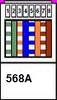 6 Verde 1 Blanco/Naranja 4 Azul 5 Blanco/Azul 2 Naranja 7 Blanco/Marrón 8 Marrón CABLE DE RED TRENZADO (CABLE UTP Estándar T568-B) Estándar 568-B 1-2-3-5-6-4-7-8 Blanco/Naranja, Naranja, Blanco/Verde, Azul, Blanco/Azul, Verde, Blanco/Marrón, Marrón 1 Blanco/Naranja 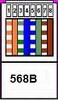 2 Naranja 3 Blanco/Verde 4 Azul 5 Blanco/Azul 6 Verde 7 Blanco/Marrón 8 Marrón Habilitar cuenta Administrador en Vista y Seven - CMD C:/> Clic derecho Ejecutar como administrador. - net user admistrator/active:yes (windows en ingles) - net user admistrador/active:yes (windows en español) Deshabilitar cuenta Administrador en Vista y Seven - net user admistrator/active:no (windows en ingles) - net user admistrator/active:no (windows en español) Habilitar cuenta Administrador en Seven - Windows + R abrir el menú Ejecutar - Introducimos el comando lusrmgr.msc - Clic en Usuarios - Ventana derecha, clic en "Administrador" - Desmarcar la casilla "La cuenta está desactivada" Evitar que Windows nos pida contraseña - Windows + R abrir el menú Ejecutar - Introducimos el comando netplwiz - Desmarcar "Los usuarios deben introducir..." Quitar Password Windows Vista y Seven (XP?) Entrar con DVD de Windows 7 o Vista Ir a Reparar Ir al Command Prompt X:> Ir a C:\windows\system32> C:\windows\system32>ren sethc.exe sethc.bak C:\windows\system32>copy cmd.exe sethc.exe C:\windows\system32>exit -Reiniciar -Presionamos Cinco (5) veces la tecla <Shift o Mayúsculas> y sale lo siguiente: C:\windows\system32> C:\windows\system32>control userpasswords2 -Reset password *nota: "\= <alt>92" Quitar Password Windows Seven y 8.1 En la BIOS cambiar UEFI x Legacy Cambiar "Secure Boot" a Disable Entrar con DVD o USB de Windows 7 o 8.1 Ir a Reparar Ir al Command Prompt X:> Ir a C:\windows\system32> C:\windows\system32>ren magnify.exe *.bak C:\windows\system32>copy cmd.exe magnify.exe C:\windows\system32>exit -Reiniciar -Presionamos en en la LUPA (saldra esto >>) C:\windows\system32> C:\windows\system32>control userpasswords2 -Reset password *nota: "\= <alt>92" Cambiar Password de un usuario Por CMD DNS Públicos y Privados
Open DNS208.67.222.222 y 208.67.220.220 Norton DNS 198.153.192.1 y 198.153.194.1 Google Public DNS 8.8.8.8 y 8.8.4.4 DNSadvantage.com 156.154.70.1 y 156.154.71.1 ETB DNS 200.75.51.132 y 200.75.51.133 Telmex DNS Colombia 200.118.2.66 y 200.118.2.85 Telefonica DNS Colombia 200.21.200.2 y 200.21.200.10 200.21.200.124 y 200.21.200.79 Bogotá Mostrar todos los archivos
Ejecutar : CMDAhora ingresamos lo siguiente: (X=unidad c,d,e,f) X:\>attrib /d /s -h -s -r *.* c:\>attrib /d /s -r -h -s X: *.* Attrib: Para visualizar o modificar atributos /d: Para poder procesar carpetas /s: Para poder procesar subcarpetas -r: Quitar atributos de solo lectura -h: Quitar atributos de oculto -s: Quitar atributos de sistema *.*: Para archivos de cualquier nombre
Restaurar Win XP desde linea de comandos
- Iniciar el PC y presionar F8 - Escoger "Modo seguro con símbolo de sistema" - Escoger el Sistema Operativo (Home, Pro,) - Escoger una cuenta de Administrador - En símbolo de siatema C:\> ir a: - C:\windows\system32\restore\> - C:\windows\system32\restore\>rstrui.exe y ahí se abre la herramienta "Restaurar SIstema" Quitar Password Windows Server 2008 R2 Bootear desde el DVD Windows Server 2008 R2. Elejir "Repair your computer" Elejir "Start command prompt", se iniciara una consola de comandos en la unidad X: ejecuta lo siguiente, teniendo en cuenta los cambios de unidad según donde tengas windows: C: <enter> cd c:\windows\system32 <enter> move utilman.exe utilman.exe.bak <enter> copy cmd.exe utilman.exe <enter> net user administrator /active:yes <enter> Quitar el DVD y reiniciar el equipo. Elije iniciar normalmente, si te lo pide. Una vez que inicie, presiona las teclas Windows + U, se iniciará una consola. Poner lo que sigue: net user administrator nuevaclave Bootear desde el DVD Windows Server 2008 R2. Elejir "Repair your computer". Elejir "Start command prompt", ejecuta lo siguiente, nuevamente teniendo en cuenta los cambios de unidad según donde tengas windows: C: cd c:\windows\system32 del utilman.exe <enter> move utilman.exe.bak utilman.exe <enter> Quitar el DVD y reiniciar el equipo normalmente. pueden iniciar sesión con el password nuevaclave. *nota: "\= <alt>92" Información tomada de este Link Restablecer configuración de navegadores
Chrome: chrome://settings/ >> Mostrar Opciones Avanzadas >> Restablecer la configuración Firefox: about:support >> Restablecer Firefox Iexplorer: Opciones de Internet >> Opciones Avanzadas >> Restablecer Iniciar sesión en Windows 8.1 sin cuenta de correo Cambiar a una cuenta local
- Ir a la esquina inferior derecha >> Configuraciones >>- Cambiar configuración de PC >> Cuentas >> Desconectar - Cambiar a una cuenta local >> Ingresar contraseña actual (la del correo)>> Siguiente - Cambiar a una cuenta local >> Nuevo Nombre de ususario >> - Cambiar a una cuenta local >> nueva contraseña (no es obligatoria) >> Siguiente - Cerrar sesion y acabar. Listo. Aquí un video de Youtube Eliminar actualizaciones de W10
Abril 28 de 2018 Primero: Reparar Uso del Disco al 100% W10 W11
Reparar Disco al 100% Desactivar Windows Defender
https://www.youtube.com/watch?v=SUGwa5XBBac Desactivar Antimalaware Service... Limitando el % de CPU de Defender Por Power Shell >> Inicio >> Clic derecho sobre Power Shell Administrador PS C:\tools>Get-MpPreference | Select ScanAvgCPULoadFactor PS C:\tools>Set-MpPreference -ScanAvgCPULoadFactor 10 https://www.youtube.com/watch?v=SUGwa5XBBac Desactivar Antimalaware Service. Limitando el % de CPU de Defender.. Por gpedit.msc >> Ejecutar gpedit.msc >> Plantillas administrativas >> Componentes de Windows >> Antivirus de Micrososf Defender >> Deteccion >> Especificar el % maximo de CPU durante un Examen >> Habilitada y poner 10 >> Aplicar y Aceptar https://www.youtube.com/watch?v=SUGwa5XBBac Desactivar Antimalaware Service. Por regedit >> HKEY_LOCAL_MACHINE >> SOFTWARE >> Policies >> Microsoft >> Windows defender >> Scan (si no existe la creo) >> Clic derecho >> Valor de Word (32 bits) >> nombre >> AvgCPULoadFactor >> Clic derecho(modificar) >> Decimal y poner 10 https://www.youtube.com/watch?v=SUGwa5XBBac Desactivar Antimalaware Service Por Programador de Tareas >> Biblioteca del Programador de tareas >> Microsoft >> Windows >> Windows Defender >> Me voy al panel derecho >> Clic derecho a las tareas >> Propiedades >> Quitar chulo en >> Ejecutar con los privilegios mas altos >> Pestaña condiciones >> Iniciar la tarea solo si esta conectado https://www.youtube.com/watch?v=uYaWRBpugsU Desactivar del Todo Antimalaware Service... Por gpedit.msc - Ejecutar gpedit.msc >> Plantillas administrativas >> Componentes de Windows >> Antivirus de Micrososf Defender >> Desactivar el Antivirus Defender >> Habiliotada >> Aplicar >> Aceptar *** Regedit >> HKEY_LOCAL_MACHINE >> SOFTWARE >> Policies >> Microsoft >> Windows Defender >> Clic derecho >> Valor de Word (32 bits) >> (nombre) DisableAntiSpyware >> Clic derecho >> Modificar >> Cambiar de 0 a 1 >> Clic derecho >> Valor de Word (32 bits) >> (nombre) DisableAntiVirus >> Clic derecho >> Modificar >> Cambiar de 0 a 1 ************************************************ Si todo falla Utilizar AutoRuns y iObitUnloker ************************************************ Validar Windows y Office
Validar
|